유튜브 영상 저장 후 mp4 mp3 변환하는 방법
유튜브 영상 저장 후 mp4 mp3 변환하는 방법
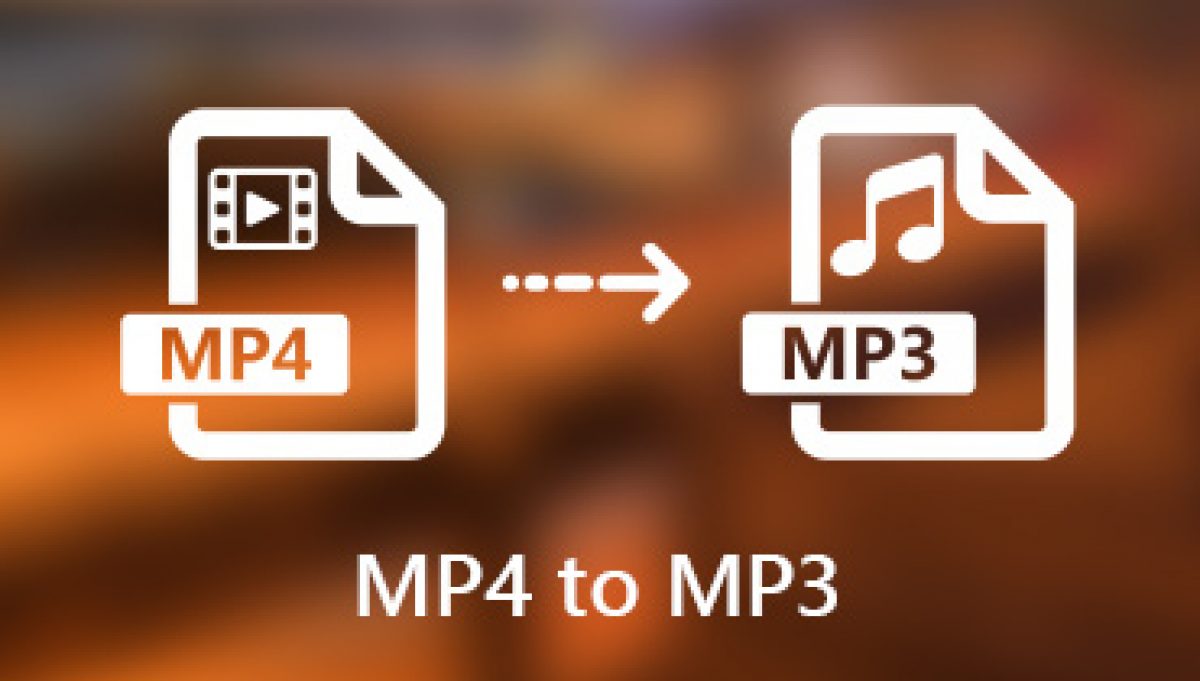
안녕하세요. 간단하고 편리한 동영상 변환 프로그램 원더 점유율 유니 컨버터(Uniconverter)입니다.유튜브에는 일반 음원에서 라이브 영상, 무대 영상까지 다양한 음악 콘텐츠가 있습니다.유튜브에서밖에 들을 수 없는 음악을 휴대 전화로 편하게 감상하려면 mp3에서 저장하면 됩니다.오늘은 유니콘 버터를 사용하고 유튜브 영상을 보존하고 보존한 영상을 다시 mp3로 변환하는 방법에 대해서 소개합니다.목차 1. 유튜브 영상을 보존하는 방법2. mp4 mp3변환하는 방법
인기글
![[사업] 거멍이의 유튜브 이야기 (2019)](https://t1.daumcdn.net/cfile/tistory/997BD04F5DD73AD831 "[사업] 거멍이의 유튜브 이야기 (2019)")


![[유닉스/리눅스] RSync 명령어 사용법](https://zip.chaor.kr/wp-content/plugins/contextual-related-posts/default.png "[유닉스/리눅스] RSync 명령어 사용법")

1. YouTube 동영상을 저장하는 방법
1. 유니 컨버터 설치 유튜브 영상 저장, mp4mp3 변환을 하려면 먼저 유니 컨버터를 설치합니다.아래 링크를 클릭하여 [무료 다운로드] 를 클릭하고 유니콘 버터를 설치합니다.유니 컨버터는 동영상과 관련된 모든 기능을 제공합니다.동영상 변환, 저장, 압축, 녹화 편집 등 필요한 기능이 있으면 프로그램 내에서 모두 작업할 수 있습니다.▼원더쉐어 유니콘 버터 바로가기
화질 저하 없는 동영상 인코더, 초고속 변환 – 유니 컨버터 전문가 선정한 화질 저하 없는 인코더 유니 컨버터, 동영상 형식 변환, 압축 그리고 편집까지 한 번에 끝내는 올인원 동영상 인코딩 프로그램 bit
화질 저하 없는 동영상 인코더, 초고속 변환 – 유니 컨버터 전문가 선정한 화질 저하 없는 인코더 유니 컨버터, 동영상 형식 변환, 압축 그리고 편집까지 한 번에 끝내는 올인원 동영상 인코딩 프로그램 bit

화질 저하 없는 동영상 인코더, 초고속 변환 – 유니 컨버터 전문가 선정한 화질 저하 없는 인코더 유니 컨버터, 동영상 형식 변환, 압축 그리고 편집까지 한 번에 끝내는 올인원 동영상 인코딩 프로그램 bit
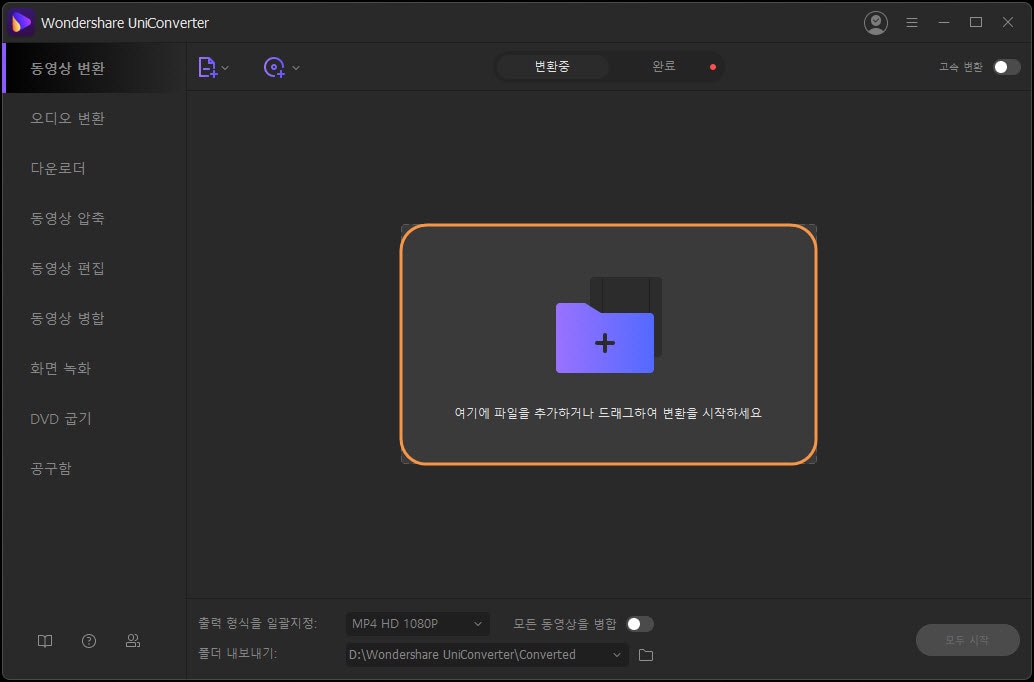
2. 유니콘 버터를 실행한다.유니콘 버터를 실행하고 왼쪽 메뉴를 보시면 사용하실 수 있는 기능이. 필요한 기능을 선택하시면 바로 사용하실 수 있습니다.

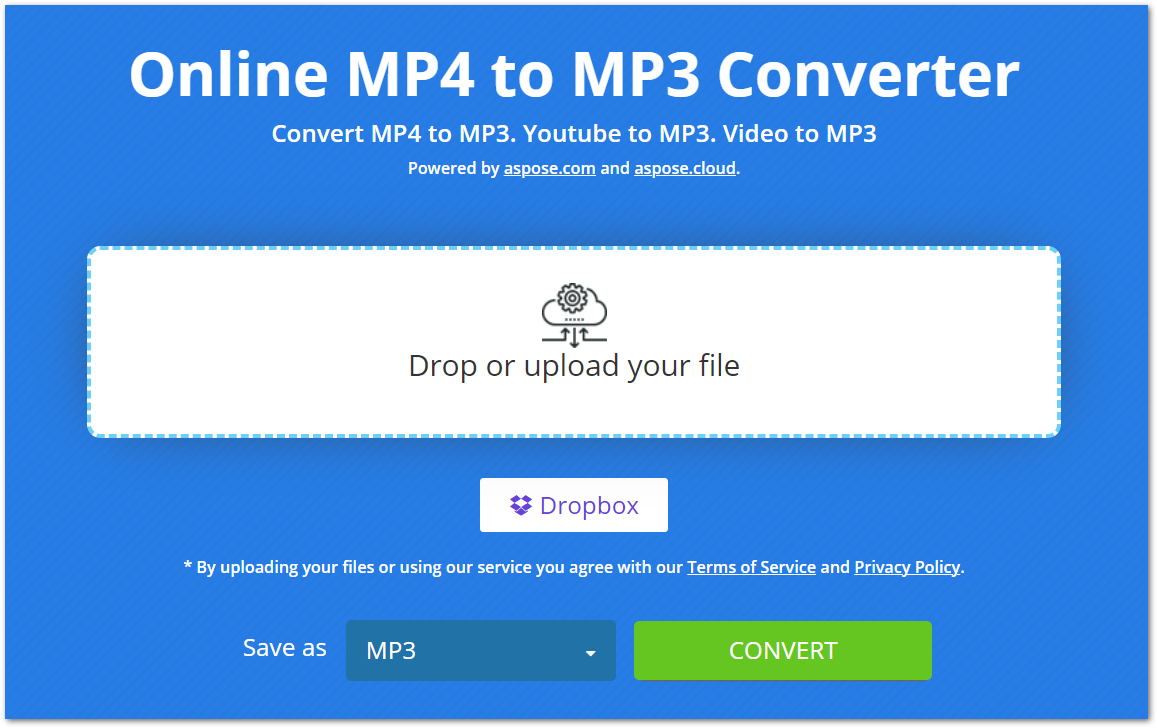
3. [다운로드] 탭에 이동 유튜브 이미지를 저장하려면 [다운로드] 탭으로 이동합니다.가운데 다운로드 방법이 나와있는데 아주 간단합니다.동영상이 있는 URL을 복사하여 유니콘 버터에 붙이기만 하면 됩니다.4. 유튜브 링크를 복사하는 유튜브 영상 페이지에 접속하여 URL을 복사합니다.주소창에 있는 주소를 복사하거나 [공유] 를 클릭하여 복사합니다.5. URL 붙여넣기 유니콘 버터로 돌아가서 가운데 설명이 적힌 곳이나 [+]아이콘을 클릭하면 복사한 URL이 붙여집니다.6.”다운로드 옵션을 선택한다”유니콘 버터 다운로더는 동영상, 오디오, 섬네일 자막의 4개의 다운로드 옵션을 제공합니다.”동영상 다운로드”은 원본 영상을 기준으로 화질을 1080p, 720p, 360p등 선택하고 다운로드할 수 있습니다.[음성 파일의 다운로드]은 영상을 포함하지 않고 오디오만을 추출하고 mp3형식에서 다운로드할 수 있습니다.즉, mp4mp3변환을 하기 전에 아예 mp3으로 받기도 있습니다.다운로드 옵션을 선택하고[다운로드]버튼을 클릭합니다.7. 동영상을 다운로드하는 동영상이 다운로드되면 잠시 기다리세요.유니 컨버터는 작업 속도가 빠르고 오래 걸리지 않습니다.다운로드하는 비디오가 많은 경우는[고속 다운로드]를 유효하게 하면, 보다 고속으로 작업할 수 있습니다.8. 비디오 확인 다운로드가 완료되었으면[완료]탭에서 태스크명단을 확인할 수 있습니다.[폴더]아이콘을 클릭하면 비디오가 저장된 폴더로 이동할 수 있습니다.위의 아이콘을 클릭하면 다운로드한 영상에 바로 변환 편집 용량 감소, 통합 기능을 사용할 수 있습니다.다음은 mp4에서 다운로드한 유튜브 영상을 mp3로 변환하는 방법을 봅시다.2. mp4 mp3변환하는 방법1. [동영상변환]탭으로 이동 [동영상변환]탭을 클릭하면 변환할 동영상, 오디오 파일을 불러와 작업할 수 있습니다.2. mp4 영상의 읽기 변환하는 mp4 영상을 중앙 영역에 드래그 해 취득할 수 있습니다.동영상이 추가되면 현재 파일 정보가 화살표 왼쪽에 표시됩니다.3. mp3 변환설정 mp3 변환을 설정하려면 ① 설정 아이콘을 클릭하고 ② [오디오] 탭으로 이동합니다.③ 오디오 형식 목록에서 [mp3]를 선택하고 ④ 오디오 품질을 선택합니다.4. 오디오 품질을 설정하려면 오디오 품질을 원래 음질 그대로 변환하려면 이전 단계에서 [원래와 동일] 을 선택합니다.오디오 품질을 직접 설정하려면 [설정] 아이콘을 클릭하고 오디오 탭에서 비트레이트를 조정합니다.64kbps, 128kbps, 192kbps 등 옵션을 선택할 수 있습니다.5. mp4 mp3 변환하다[변환] 버튼을 클릭하면 선택한 옵션으로 변환 작업이 시작됩니다.6. mp3를 확인하다[완료]탭으로 이동하면 변환된 목록을 확인할 수 있습니다.썸네일 재생 표시를 누르면 유니콘 버터에서 변환한 mp3를 재생하여 확인할 수 있습니다.오디오를 듣고 올바르게 변환되었는지 확인합니다.[폴더] 아이콘을 클릭하면 저장 폴더로 이동할 수 있습니다.mp3 형식으로 변환된 오디오 파일을 확인할 수 있습니다.이상 포스팅을 마치겠습니다.유튜브 영상을 저장하고 mp3로 변환하려면 유니콘 버터를 사용해보세요![폴더] 아이콘을 클릭하면 저장 폴더로 이동할 수 있습니다.mp3 형식으로 변환된 오디오 파일을 확인할 수 있습니다.이상 포스팅을 마치겠습니다.유튜브 영상을 저장하고 mp3로 변환하려면 유니콘 버터를 사용해보세요![폴더] 아이콘을 클릭하면 저장 폴더로 이동할 수 있습니다.mp3 형식으로 변환된 오디오 파일을 확인할 수 있습니다.이상 포스팅을 마치겠습니다.유튜브 영상을 저장하고 mp3로 변환하려면 유니콘 버터를 사용해보세요!