초보자를 위한 NAS/시놀러지 사용법 제1탄 (공유 폴더 만들기, 계정 만들기)
최근 시노 로지 NAS을 기업뿐 아니라 가정에서도 개인용으로 많이 사용합니다!~이대 로지 NAS는?”Network-Attached Storage”, 네트워크 결합 보존 체계지만 단순히 생각하면 데이터 저장용 클라우드라고 생각하면 이해가 빠르겠죠~자주 우리가 쓰는 네이버 N클라우드의 같은 보존 클라우드 장치 같은 것입니다. 대용량 파일을 많이 다루거나 무거운 프로그램을 쓰면서 스토리지 용량에 대한 걱정을 줄일 수 있다는 장점. 그래서 시놀 로지 서버를 사용합니다. 가지 장비를 2개 정도 가지고 있으면 1개는 백업용으로 사용할 수 있습니다~Synorge가 해당 장비에 대해서 잘 모르는 분, 다루기 어렵다는 생각한 분도 쉽고 간단히 사용할 수 있는 인터페이스를 가지고 있으므로, 우리가 설치 후에 실시하는 20~30분의 교육을 받아도 쉽게 혼자 배우고 사용할 수 있습니다. :)또 컴퓨터와 앱에서도 설정과 사용이 가능한 편리성 때문에 추천입니다! 그럼 이번 글에서는 가지 설치 후의 기본 설정 방법을 다루도록 하겠습니다! ^.^시놀 로지 설정 1:공유 폴더 작성 시의 로지 사용 매뉴얼/공유 폴더 작성/계정 작성
시놀 로지 장비가 설치되면 제일 먼저”공유 폴더 만들기”를 합니다.”공유 폴더”이란?간단히 말하면, 어느 회사에 근무하는 나 대리, 김 과장이 함께 열어 볼 수 있는 폴더를 NAS/시노 로지라는 장치에 만드는 것이라고 보면 됩니다. NAS/Synology설정 1:공유 폴더의 작성, 처음 봅시다.:)먼저 컴퓨터의 데스크탑에 있는 Synology Assistant아이콘을 클릭하세요~아이콘 형태로 쉽게 리스트 되고 있겠죠?마치 윈도우 데스크 톱을 보는 듯한 낯익은 화면입니다.
인기글
![[유닉스/리눅스] RSync 명령어 사용법](https://zip.chaor.kr/wp-content/plugins/contextual-related-posts/default.png "[유닉스/리눅스] RSync 명령어 사용법")


여기 보이는 아이콘 중 [컨트롤 패널]을 클릭하면 새 창이 나타납니다. 걸고 [공유폴더] 클릭~
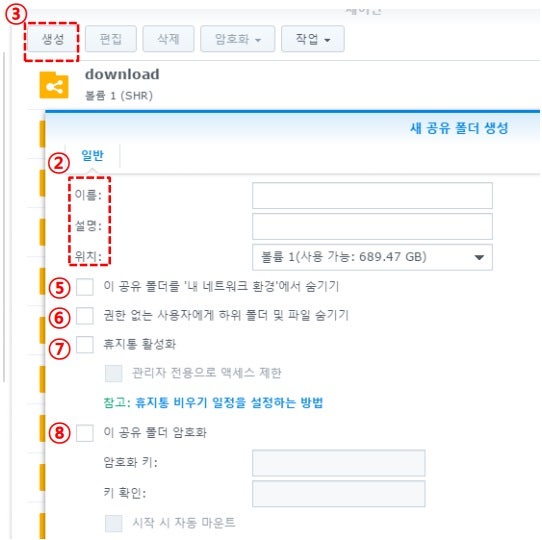
왼쪽 위에 보이는 “생성”을 누르고 이름만 입력하고 확인을 누르면 순식간에 공유 폴더의 작성이 끝납니다. 이렇게 필요한 만큼 폴더를 더 만들어 주세요~※여기서 중요한 것을 하나! “쓰레기 통의 활성화”는 “관리자”전용에만 제한하세요. 아니면(최악의 예를 들어)뒤에서 나 서리가 퇴사할 때 나쁜 기분이 되고 쓰레기 통 속에 있는 파일을 아예 꺼 버리면… 않나!!!하하그 안에 있던 회사의 파일은 복구 불가능하게 되어 버립니다.(이것은 전문가도 돌이킬 수 없다는..)
또 하나의 기능에 「공유 폴더 암호화」가 있습니다. 일종의 폴더에 비밀번호를 걸어 제한된 사용자만이 그 폴더를 열 수 있도록 하는 거죠. 김 과장이 따로 봐야 할 업무 파일을 이 폴더에 두면 나 대리나 다른 직원들은 비밀번호 없이는 접근할 수 없습니다. 공유폴더가 만들어지면 이 폴더들을 읽고 쓸 사용자가 필요하겠죠? 🙂 시놀러지 설정 2:사용자 계정 설정 시놀러지 사용설명서/공유 폴더 만들기/계정 만들기

‘사용자 계정 설정’이란 폴더별로 관리하거나 사용할 사람의 계정을 하나씩 만드는 것입니다! 그럼 사용자 계정 만들어볼게요! 레고 레고~

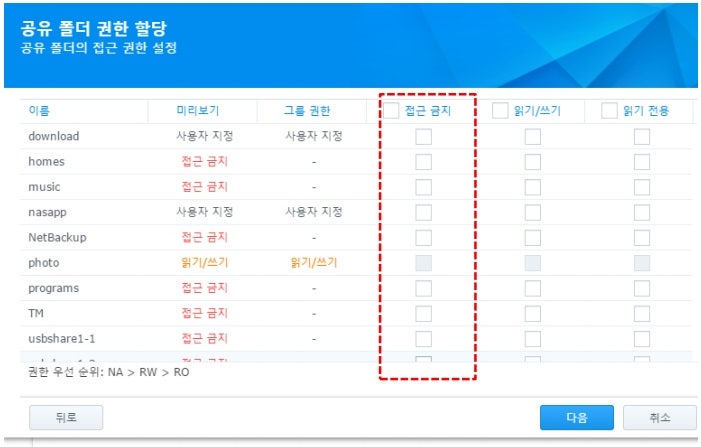
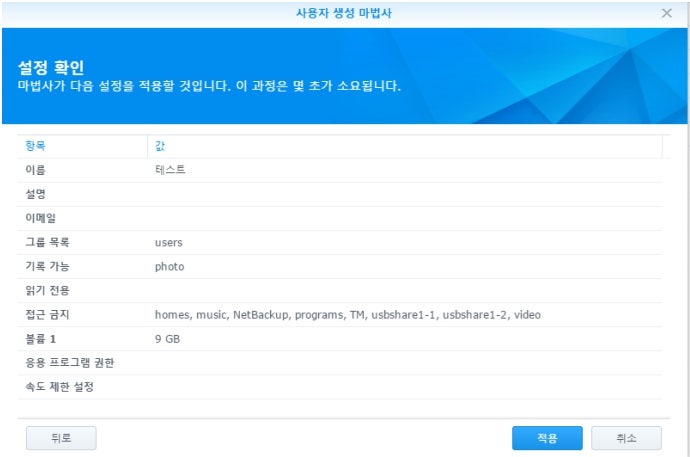
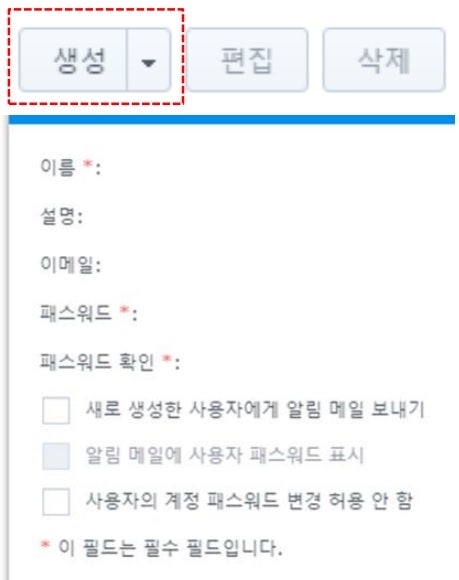
처음에 켠 제어판을 클릭하면 “사용자” 아이콘이 나타납니다. 클릭하시고 생성 클릭~여기서 붉은*표시가 붙어 있는 정보만 기입하세요~사용자 계정 이름은 영어, 한글 모두 가능하므로 사용하기 쉬운 것으로 하세요!예)유, 재석이 과장의 어카운트를 작성한다면”유, 재석이”또는”JSYoo”와 같이 만들어 줍니다.패스워드는 최저 6글자만으로 만들어 주세요.(패스워드는 보안의 힘으로 만들면 더 안전하겠죠?)?)정보를 모두 입력하면 화면 아래에 있는 ‘다음’을 누르세요~여기서는 지금 만든 계정의 그룹을 설정하는데 원하는 그룹란에 체크하고 다음 클릭!공유된 폴더 목록이 보이네요~ 여기서는 계정마다 해당 폴더에 대한 액세스 권한을 설정하는 작업입니다. 🙂 계정별로 해당 폴더에 대한 접근을 완전히 막는 ‘접근금지’에서 읽기/쓰기를 모두 수행할 수 있는 권한과 단순히 ‘읽기’만을 위한 ‘읽기 전용’ 옵션이 있습니다. 적절하게 체크한 후 다음을 클릭합니다~다음 화면에는 계정별로 어느 정도 용량을 사용할지 결정하는 ‘사용자 쿼터 설정’ 페이지가 보이네요. 할당량을 “0”으로 하면 무제한 이용이 가능합니다. 설정이 끝나면 ‘다음’을 클릭!계정별 시놀러지 앱 사용 권한 설정입니다. “허락” 또는 “거부”를 체크해주시면 권한이 없는 사용자가 로그인한 경우 해당 앱이 보이지 않아 사용할 수 없습니다. 🙂 설정해주시고 ‘다음’ 클릭!사용자별로 업로드 및 다운로드 속도 제한을 걸어둘 수 있는 설정 페이지입니다. “0”으로 설정하면 속도에 제한이 없어지니 참고해주세요 ><다음을 클릭하여 설정 정보를 확인하고 적용을 클릭하면 계정 생성 및 설정이 완료됩니다!설정하기 쉽죠?~ 저희 EAI를 통해 시놀러지/나스 구입, 설치 후 별도의 사용법에 대해 교육을 진행하고 있으며, 사용하시다가 어려우신 경우 언제든지 원격 또는 유선으로 지원해 드리고 있습니다~ 더 궁금하신 점 있으시면 문의주세요~~설정하기 쉽죠?~ 저희 EAI를 통해 시놀러지/나스 구입, 설치 후 별도의 사용법에 대해 교육을 진행하고 있으며, 사용하시다가 어려우신 경우 언제든지 원격 또는 유선으로 지원해 드리고 있습니다~ 더 궁금하신 점 있으시면 문의주세요~~